Monday, January 29, 2018

Rombel Berdasarkan Permendikbud No. 17 Tahun 2017 dan SE Mendikbud No. 3 Tahun 2017

Sumber: http://mediad.publicbroadcasting.net
Pada semester 1 Tahun Pelajaran 2017/2018, terjadi perbedaan perhitungan jumlah siswa per rombel. Sehingga mengakibatkan dalam aplikasi Dapodik, rombel dinyatakan tidak valid. Pada Pasal 24 Permendikbud No. 17 Tahun 2017 tertulis, 

Jumlah peserta didik dalam satu Rombongan Belajar diatur sebagai berikut: 
  1. SD dalam satu kelas berjumlah paling sedikit 20 (dua puluh) peserta didik dan paling banyak 28 (dua puluh delapan) peserta didik;
  2. SMP dalam satu kelas berjumlah paling sedikit 20 (dua puluh) peserta didik dan paling banyak 32 (tiga puluh dua) peserta didik;
  3. SMA dalam satu kelas berjumlah paling sedikit 20 (dua puluh) peserta didik dan paling banyak 36 (tiga puluh enam) peserta didik;
  4. SMK dalam satu kelas berjumlah paling sedikit 15 (lima belas) peserta didik dan paling banyak 36 (tiga puluh enam) peserta didik.
  5. Sekolah Dasar Luar Biasa (SDLB) dalam satu kelas berjumlah paling banyak 5 (lima) peserta didik; dan
  6. Sekolah Menengah Pertama Luar Biasa (SMPLB) dan Sekolah Menengah Atas Luar Biasa (SMALB) dalam satu kelas berjumlah paling banyak 8 (delapan) peserta didik.


Kemudian pasal ini didukung dengan SE Mendikbud No. 3 Tahun 2017, pada point 2,
"Ketentuan jumlah peserta didik dalam satu rombongan belajar dan jumlah rombongan belajar pada sekolah diberlakukan hanya untuk peserta didik baru pada kelas 1, kelas 7, dan kelas 10 untuk setiap sekolah."

***
Berdasarkan pasal diatas, banyak sekolah yang "terjebak" dalam jumlah siswa perrombel. Setelah melaksanakan PPDB, jumlah siswa yang diperoleh disusun pada rombel dengan menggunakan kriteria minimal 20. Hal ini justru menyebakan rombel tersebut tidak valid.

Untuk itu, perhitungan yang tepat dalam menentukan rombel adalah dengan menggunakan kriteria maksimal dari masing-masing tingkat sekolah dengan menggunakan persamaan,

Jumlah rombel = jumlah siswa/ jumlah maksimal per rombel.

Contoh:
Sekolah SMP Negeri X Kota Maju menerima siswa sebanyak 257 siswa pada PPDB 2017. Berdasarkan jumlah siswa tersebut maka rombel yang dapat dibentuk dengan perhitungan berikut:
Jumlah siswa = 257 siswa
Jumlah maksimal siswa perombel untuk SMP = 32 siswa,
Maka jumlah rombel = 257/32 = 8,03.
Berhubung telah melewati nilai 8, maka rombel dapat dibentuk 9 rombel.

Namun dalam distribusi siswa pada tiap rombel, perlu memperhatikan kriteria pada pasal 24 Permendikbud No. 17 Tahun 2017 tersebut diatas. Dengan kata lain, 257 siswa SMP Negeri X tersebut didistribusikan dalam 9 rombel dengan minimal 20 siswa dan maksimal 32 siswa. Maka distribusi siswa dapat dibentuk sebagai berikut:

Skema 1
Rombel 7-1 = 32 siswa
Rombel 7-2 = 32 siswa
Rombel 7-3 = 32 siswa
Rombel 7-4 = 32 siswa
Rombel 7-5 = 32 siswa
Rombel 7-6 = 25 siswa
Rombel 7-7 = 24 siswa
Rombel 7-8 = 24 siswa
Rombel 7-9 = 24 siswa

Skema 2
Rombel 7-1 = 32 siswa
Rombel 7-2 = 32 siswa
Rombel 7-3 = 32 siswa
Rombel 7-4 = 32 siswa
Rombel 7-5 = 32 siswa
Rombel 7-6 = 32 siswa
Rombel 7-7 = 22 siswa
Rombel 7-8 = 22 siswa
Rombel 7-9 = 21 siswa

Skema 3
Rombel 7-1 = 29 siswa
Rombel 7-2 = 28 siswa
Rombel 7-3 = 29 siswa
Rombel 7-4 = 28 siswa
Rombel 7-5 = 29 siswa
Rombel 7-6 = 28 siswa
Rombel 7-7 = 29 siswa
Rombel 7-8 = 28 siswa
Rombel 7-9 = 29 siswa

Demikianlah perhitungan yang tepat dalam pembagian jumlah siswa perrombel sesuai dengan Permendikbud No. 17 Tahun 2017 dan SE Mendikbud No. 3 Tahun 2017 dan diterima dalam aplikasi Dapodik.

Semoga bermanfaat.

Friday, June 16, 2017

LIMA (5) HARI SEKOLAH

Mendikbu Muhadjir Effendi | Sumber Foto: malangtoday.net
Kementerian Pendidikan dan Kebudayaan (Kemdikbud) memberlakukan Hari Sekolah mulai Tahun Pelajaran 2017/2018 yang dituang dalam Permendikbud No. 23 Tahun 2017 tentang Hari Sekolah.. Hari Sekolah yang dimaksud merupakan jumlah hari dan jam yang digunakan oleh guru, tenaga kependidikan, dan peserta didik dalam penyelenggaraan pendidikan di Sekolah.

Melalui penetapan hari sekolah ini, Kemdikbud bertujuan untuk mempersiapkan peserta didik dalam menghadapi tantangan perkembangan era globalisasi dengan penguatan karakter bagi peserta didik melalui restorasi pendidikan karakter di sekolah. Kemudian agar restorasi pendidikan karakter bagi peserta didik di sekolah lebih efektif, perlu optimalisasi peran sekolah.

Hari Sekolah dilaksanakan 8 (delapan) jam dalam 1 (satu) hari atau 40 (empat puluh) jam selama 5 (lima) hari dalam 1 (satu) minggu.

Lima Hari Sekolah digunakan oleh guru, tenaga kependidikan dan Peserta Didik dalam penyelenggaraan pendidikan di Sekolah. Kegiatan-kegiatan yang dilaksanakan meliputi.

1. Beban Kerja Guru
Lima Hari Sekolah digunakan guru untuk melaksanakan Beban kerja guru yang meliputi.
  1. merencanakan pembelajaran atau pembimbingan;
  2. melaksanakan pembelajaran atau pembimbingan;
  3. menilai hasil pembelajaran atau pembimbingan;
  4. membimbing dan melatih Peserta Didik; dan
  5. melaksanakan tugas tambahan yang melekat pada pelaksanaan kegiatan pokok sesuai dengan beban kerja Guru.
2. Tenaga kependidikan
Lima Hari Sekolah digunakan oleh Tenaga Kependidikan untuk melaksanakan tugas dan fungsinya seyogianya seperti Hari-hari sekolah sebelumnya.

3. Peserta Didik
Lma Hari Sekolah digunakan Peserta Didik untuk melaksanakan kegiatan intrakurikuler, kokurikuler, dan ekstrakurikuler.

Kegiatan intrakurikuler smerupakan kegiatan yang dilaksanakan untuk pemenuhan kurikulum sesuai dengan ketentuan peraturan perundang-undangan, dengan kata lain Proses Belajar Mengajar sesuai dengan Kurikulum yang berlaku di sekolah masing-masing.

Kegiatan kokurikuler merupakan kegiatan yang dilaksanakan untuk penguatan atau pendalaman kompetensi dasar atau indikator pada mata pelajaran/bidang sesuai dengan kurikulum. Kegiatan kokurikuler meliputi kegiatan (1) pengayaan mata pelajaran, (2) kegiatan ilmiah, (3) pembimbingan seni dan budaya, dan/atau (4) bentuk kegiatan lain untuk penguatan karakter Peserta Didik.

Kegiatan ekstrakurikuler merupakan kegiatan di bawah bimbingan dan pengawasan Sekolah yang bertujuan untuk mengembangkan potensi, bakat, minat, kemampuan, kepribadian, kerjasama, dan kemandirian Peserta Didik secara optimal untuk mendukung pencapaian tujuan pendidikan. Kegiatan ekstrakurikuler termasuk (1) kegiatan krida, karya ilmiah, (2) latihan olah-bakat/olah-minat, dan (3) keagamaan yang meliputi aktivitas keagamaan meliputi madrasah diniyah, pesantren kilat, ceramah keagamaan, katekisasi, retreat, baca tulis Al Quran dan kitab suci lainnya sesuai dengan ketentuan peraturan perundang-undangan.


Kegiatan kokurikuler dan ekstrakurikuler dalam pelaksanaan Hari Sekolah dapat dilaksanakan di dalam Sekolah maupun di luar Sekolah. Pelaksanaan kegiatan kokurikuler dan ekstrakurikuler baik di dalam Sekolah maupun di luar Sekolah dapat dilakukan dengan kerja sama antarsekolah, Sekolah dengan lembaga keagamaan, maupun Sekolah dengan lembaga lain yang terkait.

Sebagai contoh pelaksanaan Lima Hari Sekolah dengan ketentuan 8 jam dalam satu hari, sekolah membagi jumlah jam mengajar (intrakurikuler) ke dalam lima hari. Misalnya, Sekolah tersebut melaksanakan 36 JP per minggu, maka 36 JP ini dibagi ke dalam lima hari. Jadi setiap hari jam pelajaran yang dilaksanakan adalah 7 JP. Jika 1 JP sama dengan 40 menit, maka selama 7 JP sama dengan 280 menit atau sama dengan 4 Jam 40 menit dan jika ditambahkan dengan waktu istirahat, maka jam yang digunakan untuk intrakurikuler adalah 5 Jam. Kemudian sisanya (3 Jam) dapat sekolah dapat menggunakan untuk kegiatan beban kerja guru lainnya (selain pelaksanaan proses belajar mengajar), dan siswa dapat melaksanakan kegiatan ekstrakurikuler atau kokurikuler.
Sumber: Permendikbud No. 23 Tahun 2017. | Unduh di sini

Wednesday, June 7, 2017

[INFORMASI] SIM GURU PEMBELAJAR ONLINE 2017

Dalam rangka meningkarkan kompetensi guru, Dirjen Guru dan Tenaga Kependidikan membuat media pendidikan dan pelatihan secara online yaitu Guru Pembelajar Online (GPO). GPO merupakan Layanan Pembelajaran secara online bagi Guru dan Tenaga Kependidikan (GTK) di Indonesia. Layanan ini diselenggarakan oleh Direktorat Jendral GTK Kementerian Pendidikan dan Kebudayaan Republik Indonesia, dalam rangka meningkatkan kualitas GTK di Indonesia.

Melalui layanan GPO guru dapat melihat hasil UKG yang dilaksanakan pada tahun 2015 serta pembelajaran atau diklat daring (online) sebagai upaya dalam memperbaiki nilai UKG yang tidak memenuhi.

Pada tahun 2017, GTK menerbitkan Surat Edaran Direktorat Jenderal Guru dan Tenaga Kependidikan (Dirjen GTK) Nomor : 07545/B/PR/2017 tanggal 6 Maret 2017 tentang Peningkatan Kompetensi Guru Melalui Pemberdayaan Kelompok Kerja. Berdasarkan surat tersebut GTK memperbaharui sistem layanan GPO yang sebelumnya menjadi sistem informasi yang digunakan untuk mengelola data kelompok kerja. Melalui sistem tersebut diharapkan pengelolaan kelompok kerja dapat lebih optimal dalam perencanaan, penganggaran, dan pengendalian kegiatan peningkatan kompetensi guru  dalam kelompok kerja yang dimaksud.

Hal (tujuan) yang diperbaharui dalam sistem GPO tahun 2017, antara lain:
  1. Memastikan semua guru dan tenaga kependidikan terdaftar dalam kelompok kerja
  2. Melihat rapor hasil uji kompetensi guru
  3. Mendaftarkan diri untuk mengikuti program guru pembelajar atau menerima informasi lain mengenai program guru pembelajar
Sesuai dengan pembaruan dalam sistem GPO 2017 diatas, hal yang menggembirakan dalam layanan GPO 2017 ini adalah semua guru dan tenaga kependidikan dapat berpartisipasi. Jika dibandingkan dengan GPO sebelumnya, guru yang dapat mengakses laman GPO hanyalah orang yang telah mengikuti UKG tahun 2015, namun untuk tahun 2017 semua guru dapat mengakses GPO dan mendaftarkan dirinya untuk dapat mengikuti guru pembelajar.

1. Untuk Guru yang Sudah Memiliki Akun
Bagi guru yang sudah pernah registrasi, maka guru tersebut diminta untuk login kembali. Setelah login guru diminta untuk memverivikasi data yang ditampilkan, hasil verivikasi ini digunakan untuk registrasi guru ke kelompok kerjanya masing-masing. Untuk login silahkan kunjungi laman  Guru Pembelajar Online (GPO) pada link berikut,  https://paspor[dot]simpkb[dot]id, atau klik link ini.

Login Guru di GPO 2017 | Sumber: dok. iGenst

Setelah membuka laman guru pembelajar, pada kolom email isikan nomor UKG yang dimulai angka 2015, kemudian masukkan sandi ketika registrasi guru pembelajar yang telah dilakukan. Jika sudah, silahkan klik LOGIN.


Setelah login, maka dalam laman akan tampil data PTK. Jika terdapat perbedaan, silahkan klik "Ikon Pensil" untuk mengedit data yang salah. Jika benar, klik SIMPAN. Setelah selesai menyimpan, maka laman yang muncul berisi PROFIL GTK. Selanjutnya guru menunggu informasi dari verivikasi yang dilakukan. Untuk mengetahui informasi yang muncul, guru diharapkan sering melakukan login di laman tersebut.

2. Untuk Guru yang belum UKG
Bagi guru yang belum memiliki akun dikarenakan belum mengikuti UKG pada tahun 2015, maka guru tersebut juga dapat melakukan registrasi pada laman guru pembelajar ini. Berikut caranya.
Silahkan kunjungi laman yang sama yaitu GPO yang diatas atau klik disini.

Sim Guru Pembelajar | Sumber: dok. iGenst

Setelah tampilan laman di atas, selanjutnya klik "Registrasi Akun". Pada laman registrasi, bagi yang tidak memiliki nomor peserta UKG 2015, silahkan klik "Cari No. UKG" seperti gambar yang dibawah ini.

Laman Registrasi | dok. iGenst
Setelah klik "Cari No. UKG >>" maka akan tampil laman seperti berikut ini.

Laman Cari No. UKG | dok. iGenst
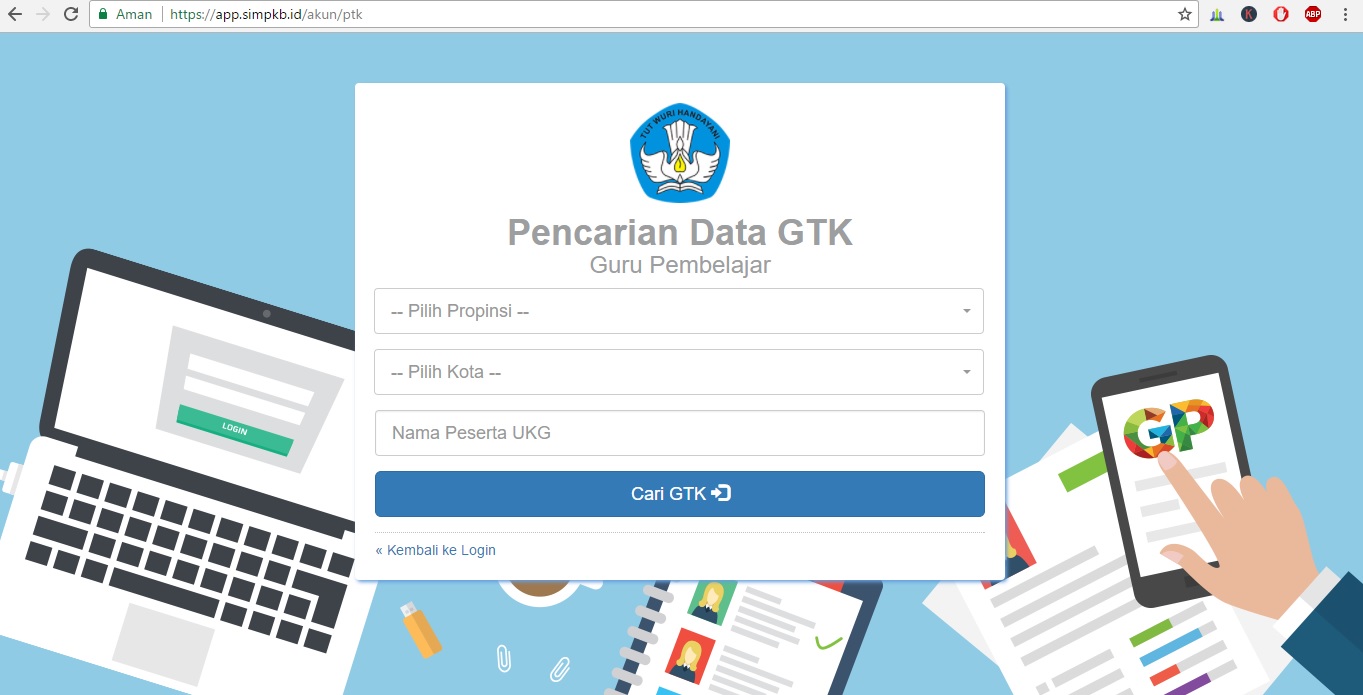
Silahkan isi Kolom Propinsi, Kota/ Kab, dan Nama Peserta yang ingin dicari, kemudian klik "Cari GTK". Hasil pencarian akan ditampilkan pada bagian bawah, selanjutnya klik No. UKG yang muncul pada cari UKG.

Cari GTK | dok. iGenst
Setelah mengklik "No Peserta UKG" maka guru akan kembali dibawa ke laman registrasi, namun pada laman ini telah berisi nomor UKG yang di klik sebelumnya seperti laman berikut ini.

Registrasi untuk UKG 2016 | dok. iGenst
Pada laman yang ditampilkan, silahkan diisi dengan tanggal lahir dengan cara klik pada kolom "Tanggal Lahir Anda". Kemudian centang "Saya Bukan Robot" dan klik "Register". Setelah melakukan langkah-langkah tersebut, maka guru akan diminta persetujuan untuk melakukan cetak akun guru pembelajar, seperti gambar berikut ini.

Persetujuan Buat Akun | dok. iGenst
Klik "SETUJU" kemudian Guru akan dibawa untuk mencetak atau menyimpan sebagai PDF pada local disk komputer yang digunakan.

Setelah setelah selesai, kembali ke LOGIN. Kemudian isi email dan sandi sesuai dengan PDF yang disimpan atau di cetak tadi.

Setelah Login, maka guru tersebut diminta untuk melakukan mengisi data unit kerja dan mapel yang diampu, seperti berikut ini.

Verval Sekolah Induk dan Mapel PTK | dok. iGenst
Pilih Instansi dan Ikon Pensil untuk Verivikasi dan Validasi Sekolah Induk dan Mapel PTK kemudian klik "SIMPAN". Setelah itu, pada laman berikutnya silahkan klik "CETAK SURAT AJUAN" kemudian print out  surat yang dicetak dan antar ke dinas pendidikan setempat.

Tuesday, June 6, 2017

Format Daftar Nilai Kelas

Sebagai guru, salah satu tugas penting dalam proses belajar mengajar adalah mengadministrasi penilaian peserta didik. Adapun secara umum, penilaian yang dilakukan oleh seorang guru terdiri dari (1) penilaian afektif, (2) penilaian psikomotorik, dan (3) penilaian kognitif. Ketiga ranah tersebut dikumpulkan dalam tiga jenis penilaian, yaitu (1) penilaian harian, (2) penilaian tengah semester, dan (3) penilaian akhir semester. Ketiga penilaian ini kemudian dihitung dan hasil yang diperoleh sebagai nilai untuk rapor.

Nah, dalam postingan ini, disekolah tempat saya mengajar (SMP Negeri 9 Pematangsiantar), format penilian untuk rapor diperoleh dari rerata nilai harian (UH), nilai Ulangan Tengah Semester (UTS), dan nilai Ujian Akhir Semeter (UAS) dengan persamaan: 2(UH) + UTS + 2(UAS) yang hasilnya kemudian dibagi 5.

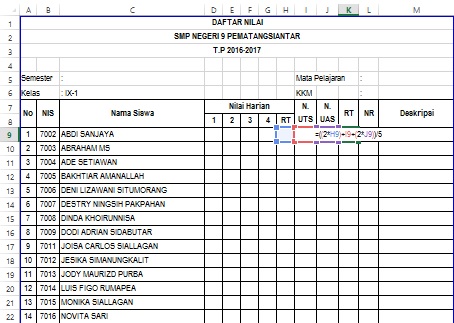
Sehingga format daftar nilai yang diperlukan dapat dibuat seperti gambar berikut ini.

Format Daftar Nilai | Sumber: dok. iGenst
Pada gambar, nilai Harian dibuat dalam empat kali penilaian, namun dapat disesuaikan dengan RPP atau KD yang diajarkan oleh guru tersebut.
Nah, untuk memudahkan guru dalam menghitung nilai rapor, guru sebaiknya memanfaatkan teknologi (aplikasi Ms. Excel) dengan menambahkan formula berikut ini.

Pemanfaatan Ms, Excel dalam Daftar Nilai Kelas | Sumber: dok. iGenst

1. Lingkaran hijau 
Untuk rata nilai harian (RT - NH) , ketik formula pada kolom nilai 'Abdi Sanjaya' (H9) dengan mengetikkan =Advance(D9:G9).

Formula Rata Nilai Harian | Sumber: dok. iGenst


2. Lingkaran Biru (RT)
Sesuai dengan persamaan perhitungan yang telah ditentukan diatas, yaitu  persamaan 2(UH) + UTS + 2(UAS) yang hasilnya kemudian dibagi 5. Maka formula yang dapat dituliskan adalah =(2(H9)+I9+2(J9))/5

Formula Rata Nilai Rapor | Sumber: dok. iGenst

3. Lingkaran Merah 
Berhubung dalam penulisan nilai dalam buku Raport tidak menggunakan nilai desimal, maka untuk NR (Nilai Rapor) maka dapat di setting dengan cara - klik kanan - pada nilai kolom nilai NR - kemudian pilih format cell seperti gambar berikut.

Setting Cell agar tidak menggunakan desimal | Sumber: dok. iGenst
4. Lingkaran Ungu
Pada kolom ini merupakan deskripsi ketuntasan belajar siswa berdasarkan nilai yang diperoleh dengan kriteria, Terlampaui (NR > KKM), Tercapai (NR = KKM), dan Tidak Tercapai (NR < KKM). Pada kolom ini kita dapat menggunakan formula =IF(L9="";"";IF(L9=$M$6;"Tercapai";IF(L9<$M$6;"Tidak Tercapai";"Terlampaui"))) dengan catatan, $M$6 diisi dengan nilai KKM.

Deskripsi Ketuntasan Belajar | Sumber: dok. iGenst
Demikian pemanfaatan Ms. Excel dalam memudahkan perhitungan dalam daftar nilai kelas. Perlu juga diketahui, pembuatan daftar nilai kelas dengan menggunakan Ms. Excel memudahkan guru dalam entry nilai rapor di Dapodik.

Unduh file Daftar nilai dalam Ms. Excel (format sesuai dengan daftar nilai SMP Negeri 9 Pematangsiantar semester genap 2016/2017) di sini.

Saturday, May 20, 2017

Metode Pembelajaran "Look My Handwriting Note"

Pada proses belajar mengajar yang dilakukan seorang guru tidak pernah terlepas dari hal kegiatan 'mencatat' (membuat catatan). Membuat catatan dapat dilakukan dengan berbagai bentuk, dapat dibuat tanpa instruksi maupun dengan instruksi oleh guru. Untuk kegiatan membuat catatan tanpa instruksi guru biasanya dimiliki seorang siswa yang memiliki tingkat kemauan belajar yang cukup tinggi. Hal ini dapat dilihat keinginannya membuat catatan dari informasi tambahan yang disampaikan oleh guru tanpa menunggu arahan dari guru tersebut. Namun, jika membuat catatan dengan instruksi dari guru, biasanya siswa memiliki tingkat kemauan yang sedang atau rendah.

Kegiatan mencatat dalam proses belajar mengajar juga sering dipergunakan sebagai alternatif guru. Biasanya diberikan ketika guru berhalangan. Namun yang menjadi masalah, dalam kegiatan mencatat seperti ini, biasanya guru hanya memberikan instruksi membuat ringkasan dari buku paket (buku pegangan) siswa. Pada kenyataannya, kegiatan ini tidak memberikan apa, karena siswa hanya akan mencatat tanpa memahami apa yang dicatat.

Di lain konsep, kegiatan mencatat juga merupakan langkah awal untuk 'memaksa' siswa untuk membaca buku sebelum materi tersebut dipelajari. Hal ini bertujuan agar siswa memiliki pengetahuan awal ketika akan memasuki materi baru yang akan dipelajari. Sehingga dari pengetahuan awalnya, siswa akan semakin dikuatkan setelah mempelajari materi tersebut.

Seperti yang sudah dikemukakan diatas, kegiatan 'mencatat' atau membuat ringkasan cenderung tidak menghasilkan makna bagi siswa. Oleh karena itu, perlu adanya upaya inovasi untuk memberikan makna bagi siswa dalam kegiatan 'mencatat'.

Look My Handwriting Note (LMHN)

Metode LMHN merupakan metode yang saya ciptakan (artinya tidak memiliki literatur). Metode ini muncul sebagai bentuk inovasi untuk kegiatan pembelajaran yang menerapkan kegiatan 'mencatat' dalam penguatan konsep materi yang dipelajari. Sesuai dengan namanya, LMHN dalam bahasa Indonesia 'Lihat Catatan Tangan Saya' merupakan kegiatan membuat catatan kreatif dan berseni untuk memotivasi dan meningkatkan kreativitas siswa.

Metode ini pada dasarnya sama dengan kegiatan membuat catatan atau ringkasan dari sebuah buku (boleh juga hasil diskusi) atau materi yang disampaikan guru di depan kelas. Metode ini boleh juga dikatakan modifikasi dari pembelajaran yang menggunkan Peta Konsep (Mind Mapping). Dalam catatan yang dibuat siswa merupakan kumpulan konsep (materi) yang dibuat seindah mungkin. Contoh seperti gambar berikut ini.

Contoh sebuah catatan | Sumber gambar: studyign.com

Langkah-langkah LMHN  dapat dilakukan sebagai berikut:
  1. Sebelum guru menyampaikan materi di depan kelas. Guru menarik perhatian siswa dengan menunjukkan selembar kertas yang berisikan materi yang akan dipelajari dengan tulisan tangan. (Untuk hal ini, guru sudah harus terlebih dahulu membuat contoh)
  2. Kemudian guru meminta siswa untuk melakukan hal yang sama dari materi yang akan disampaikan di depan kelas. Siswa diminta mendengarkan, menyimak, dan membuat catatan dari materi yang disampaikan guru. Dalam hal ini siswa harus benar-benar mendengarkan apa yang disampaikan guru. Ketika guru menyampaikan materi, siswa boleh membuat catatan-catatan kecil pada selembar kertas sebagai bahan untuk membuat catatan yang lebih menarik.
  3. Setelah materi disampaikan guru memberikan kesempatan kepada siswa untuk menyelesaikan catatan (Note) dari materi yang disampaikan oleh guru, dan diperoleh dari buku.
  4. Setelah selesai, siswa diminta untuk menunjukkan hasil kreativitasnya di depan kelas.
Selain pada saat proses belajar mengajar, guru dapat membuat LHMN sebagai kegiatan dirumah dengan membuat ringkasan dari buku pegangan siswa.

Aturan Membuat Handwriting Note (Catatan Tangan)

1. Banyak Spasi
Dalam catatan, antara informasi (materi) diberikan spasi yang cukup luas. Hal ini bertujuan, ketika ada informasi tambahan yang baru, ada tempat untuk menambahkannya. Selain itu, dengan jarak (spasi) yang tepat, catatan akan jauh lebih menarik.

2. Berikan ukuran tepi kertas
Boleh diberikan tambahan simbol pada tepi kertas untuk memberikan ingatan atau dapat berbentuk seni untuk memberikan penguatan catatan dikemudian hari.

3. Tulis pada satu sisi kertas saja
Dalam membuat catatan ini, kertas yang ditulis hanya pada satu sisi (tidak timbal balik). Ini bukan berarti boros kertas, melainkan untuk memperindah catatan saja. Karena, kertas juga dapat dihemat dari kemampuan membuat ringkasan catatan yang tepat.

4. Gunakan Kertas yang Cantik
Gunakan Kertas berwarna, atau bergambar untuk membuat catatan tambah lebih menarik. 

5. Singkat.
Seperti yang telah diuraikan diatas. Catatan ini boleh dikatakan sebagai modifikasi dari peta konsep. Namun dalam catatan ini, boleh dituliskan arti (materi) yang terkait dengan konsep yang dimaksud. Intinya, dalam membuat catatan ini, harus singkat dan jelas.

6. Gambarkan Situasi
Ketika membuat teknik catatan ini, tulis (boleh dengan gambar atau simbol) yang menggambarkan situasi ketika pembelajaran itu berlangsung atau posisi letaknya dalam buku. Misalnya, ketika guru menyampaikan materi dengan menggunakan proyektor, maka dalam catatan dapat dibuat simbol (gambar kecil) monitor atau laptop.

Berikut beberapa contoh handwriting note.


Demikian penjelasan singkat inovasi pembelajaran membuat catatan yang kreatif dan berseni.

Monday, May 15, 2017

Tips Agar Aman Berselancar di dunia Internet.

Baru-baru ini, dunia dihebohkan dengan serangan cyber terrorist pada sistem jaringan di berbagai negara termasuk Indonesia. Serangan siber yang menyerang Indonesia berjenis ransomware. Ransomware adalah sebuah jenis malicious software atau malware yang menyerang komputer korban dengan cara mengunci komputer korban atau meng-encrypt semua file yang ada sehingga tidak bisa diakses kembali. 

Wannacry ransomware mengincar PC berbasis windows yang memiliki kelemahan terkait fungsi SMB (Server Message Block) yang dijalankan di komputer tersebut.

Penularan dapat melalui penyebaran file attachment email dan link ke situs Malware - bukan hanya lewat penyebaran melalui jaringan.

Saat ini belum ada solusi yang paling cepat dan jitu untuk mengembalikan file file yang sudah terinfeksi wannacry. Akan tetapi memutuskan sambungan Internet dari komputer yang terinfeksi akan menghentikan penyebaran WannaCry ke komputer lain yang rentan atau vulnerable.

Untuk mengantisipasi serangan Malware Ransomware WannaCrypt tersebut, Kominfo menyampaikan langkah sederhana kepada masyarakat, yaitu:
  1. Sebelum hidupkan komputer/server, terlebih dahulu matikan Hotspot/Wifi dan cabut koneksi kabel LAN/Internet
  2. Setelahnya, segera pindahkan data ke sistem operasi non windows (linux, mac) dan/atau lakukan BACK UP/COPY Semua Data ke MEDIA STORAGE TERPISAH
Sumber: Kominfo

Hati-hati Cyber Crime
Kejahatan dalam jaringan (cybercrime) bukanlah hal baru dalam dunia internet. Seperti yang baru-baru ini terjadi juga, situs Telkomsel dan Indosat yang dibobol oleh hacker, Tujuan dari kejahatan ini adalah untuk mendapatkan keuntungan dari orang yang menjadi korban. Beberapa contoh cybercrime, antara lain:
  1. Malware, berasal dari lakuran kata malicious "berniat jahat" dan software "perangkat lunak") adalah perangkat lunak yang diciptakan untuk menyusup atau merusak sistem komputer, server atau jejaring komputer tanpa izin termaklum (informed consent) dari pemilik.
  2. Phishing adalah tindakan memperoleh informasi pribadi seperti User ID, Password dan data-data sensitif lainnya dengan menyamar sebagai orang atau organisasi yang berwenang melalui sebuah email. Munculnya istilah phishing berasal dari kata bahasa Inggris fishing (yang berarti memancing), dalam hal ini memancing target untuk memberikan informasi penting seperti informasi keuangan dan password yang dimilikinya.
  3. Cracker, atau yang lebih dikenal dimasyarakat hacker (walau sesungguhnya, kedua istilah ini berbeda), merupakan indvidu atau kelompok yang mengakibatkan kerugian pihak tertentu seperti mengubah tampilan suatu situs web (defacing), menyisipkan kode-kode virus, dan lain-lain.
Tips Menghindari Cybercrime
Berikut ini admin sampaikan beberapa tips sederhana untuk menghindari cybercrime.
  1. Hindari pengiriman password pada akun media sosial atau email secara sembarangan. Periksa apakah situs yang meminta data tersebut, dari situs yang sah atau tidak. Situs yang sah tidak akan pernah meminta Anda untuk mengirim password atau informasi pribadi lainnya melalui email. 
  2. Jangan panik, jika menerima/ melihat tulisan "Anda tidak merespon dalam waktu 48 jam, account Anda akan ditutup" pada tampilan laman pada komputer (PC)/ Laptop atau gadget (HP) yang terhubung jaringan. Pesan ini menyampaikan rasa urgensi sehingga Anda akan merespons dengan cepat tanpa berpikir. 
  3. Hindari komunikasi (pengisian data) yang masuk pada email atau pada laman tertentu jika menyapa dengan "Pelanggan Yang Terhormat." Phishing email biasanya dikirim dalam andoften massal tidak mengandung nama pertama atau terakhir sehingga pesan yang dikirimkan menggunakan istilah "Pelanggan Yang Terhormat". Biasanya jika situs resmi, dalam sapaannya menyebutkan nama yang dikirimi pesan.
  4. Jangan membuka situs yang mengandung konten pornografi maupun judi tanpa antivirus yang kuat.
  5. Jangan cepat tergiur dengan bonus yang ditampilkan pada sebuah link yang tidak terpercaya. Misalnya, bagi-bagi voucher, selamat menjadi pemenang, bonus kuota 50 GB hanya dengan mengisi nomor HP dari link yang tidak jelas.
  6. Cek laman yang dikunjungi secara online dengan mengunjungi link berikut ini (cek laman aman)
  7. Jika mengcopy data dari flashdisk orang lain, selalu lakukan scaning terlebih dahulu sebelum membuka flashdisk tersebut.
Mungkin masih banyak cara lain agar komputer aman berselancar di dunia internet. Jika beredia menambahkan silahkan beri komentar dibawah ini.

Sekian dan semoga bermanfaat.

Friday, May 12, 2017

Presenter View Powerpoint dan Keuntungannya.

Media pembelajaran berbasis komputer sudah sangat berperan penting dalam proses belajar mengajar saat ini. Pemanfaatan teknologi dalam media pembelajaran diantaranya mulai dari yang gampang untuk dibuat seperti Ms. office dan hingga ke tingkat sukar, seperti flash, atau web (online).

Salah satu  media pembelajaran berbasis komputer yang paling banyak digunakan pada saat ini yaitu Ms. Powerpoint. 

Namun, pada postingan kali ini, admin tidak membahas cara pembuatan media pembelajaran dengan powerpoint (karena admin menganggap bapak/ibu guru sudah mahir dalam pembuatannya, kecuali ada yang meminta dalam kolom komentar).

***

Dalam proses belajar mengajar dengan menggunakan powerpoint, secara umum, guru menampilkan media powerpoint secara default. Untuk tampilan default biasanya komputer (PC)/ laptop jika terhubung dengan proyektor akan tampil seperti berikut.


Tampilan tersebut merupakan pengaturan project display DUPLICATE. Dari namanya duplicate (ganda), yang berarti apa yang tampil pada monitor PC/ laptop maka itu yang akan tampil pada layar tambahan (projector). Jika tidak teliti, hal ini cukup mengganggu seorang guru ketika akan memulai pembelajaran dengan menggunakan powerpoint.
Contoh, mungkin sebelum mengajar menggunakan media powerpoint, guru baru saja melihat gmabar/ video, atau membuka daftar nilai, atau segala sesuatu yang ada dalam komputernya, dan ternyata lupa untuk menutupnya. Maka ketika menyambungkan laptop dengan proyektor, tampilan yang dilihat tadi akan muncul di layar dan dapat di lihat peserta didik.

Untuk menghindari hal tersebut, ada baiknya tampila project (display) diubah menjadi EXCTEND. Pada tampilan sepert ini, ikon pada desktop pada layar proyektor tidak akan tampil. Ini menunjukkan apa yang kita buka pada laptop tidak akan tampil secara otomatis.

Nah, untuk menggunakan powerpoint dalam setingan ini, maka ada pengaturan view yand sedikit dirubah.

Caranya
Pada media powerpoint cari menu slideshow (lingkaran merah) kemudai centang pada kotak use presenter view (lingkaran hijau) seperti yang ada pada gambar berikut.


Berikut perbandingan gambar tampilan dengan use presenter view dan tidak menggunakan presenter view.

Tampilan default powerpoint (tidak menggunakan presenter view)

Tampilan powerpoint dengan use presenter view
Keunggulan menggunakan use presenter view
  1. Seperti yang sudah diutarakan sebelumnya, maka dengan use presenter view tampilan pada layar laptop akan berbeda dengan monitor tambahan. Sehingga guru dapat dengan bebas mengedit powerpoint tanpa mengganggu siswa melihat slide  yang sedang ditampilkan.
  2. Guru dibantu untuk mengingat topik selanjutnya yang ditampilkan pada menu next slide pada tampilan sebelah kanan.
  3. Notes pada tampilan dibawah next slide (sebelah kanan) merupakan tampilan untuk menampilkan catatan kaki yang kita telah kita buat sebelum menampilkan powerpoint. Biasanya notes ini berisikan keterangan yang lebih panjang lebar dibandingkan yang ditampilkan pada slide utama.
  4. Timer merupakan waktu yang telah dihabiskan dalam menyampaikan materi. Fungsi timer ini juga memudahkan guru untuk menyesuaikan alokasi waktu yang telah dibuat guru pada Rencana Pelaksanaan Pembelajaran (RPP) dengan waktu real ketika mengajar.
  5. Posisi slide yang ditampilkan. Pada bagian ini ditampilkan urutan slide dari  jumlah slide yang akan ditampilkan.
  6. Beberapa menu lain yang bisa dimanfaatkan seperti menampilkan layar blank, yang dapat digunakan ketika guru tidak ingin menyampikan materi untuk waktu yang singkat. Pointer menarik yang dapat diubah menjadi pensil atau bentuk dot laser.
Ada beberapa fungsi lagi yang dapat guru pergunakan (silahkan eksplore sendiri) pada tampilan use presenter view.
Demikian pemanfaatan use presenter view pada media pembelajaran powerpoint untuk membantu guru dalam menampilkan materi pembelajaran.

Terima kasih, semoga bermanfaat.
Jika ada yang kurang jelas, boleh ditanyakan lewat contact us atau kolom komentar dibawah ini.