Setelah mengetahui cara cek Info GTK 2020, berikut cara untuk mencetak data dan status validitas tunjangan profesi melalui laman Info GTK 2020.
1. Langkah pertama silahkan buka browser, seperti google chrome atau mozilla. Lalu masukkan alamat https://info.gtk.kemdikbud.go.id/ pada kolom pencarian/ alamat web., seperti gambar berikut
jika link dimasukkan dengan benar, maka akan muncul tampilan seperti diatas.
2. Selanjutnya klik "Login Langsung ke GTK"
3. Pada laman yang terbuka, silahkan isi
A. email (sesuai dengan email yang digunakan dengan verifikasi)
B. password/ sandi yang digunakan saat verifikasi email.
C. Kode keamanan yang ditampilkan pada laman tersebut
D. Selanjutnya klik login
4. Setelah berhasil login, maka akan ditampilkan info GTK. Untuk mencetaknya, silahkan klik tombol Cetak pada laman yang dimunculkan.
5. Pada tampilan yang muncul silahkan pilih printer, jika sudah sesuai dengan jenis printer yang akan digunakan, silahakn klik print
Demikian cara untuk mencetak INFO GTK dan Status Validasi Tunjangan Profsi.
Untuk mengetahui kondisi jam mengajar dan seputar informasi tunjangan sertifikasi, pada semester ini memiliki tampilan yang baru. Masih sama dengan link sebelumnya, untuk mengetahui informasi guru dalam kegiatan pembelajaran semester yang berjalan, guru dapat melihatnya melalui link
Untuk mengakses informasinya, silahkan kunjungi link https://info.gtk.kemdikbud.go.id/ atau klik pada INFO GTK v.2020.2.0 diatas.melalui aplikasi browser seperti Chrome, Mozilla, dan sebagainya.hingga muncul tampilan seperti ini.
Selanjutnya pada laman yang tampil, klik "Login Langsung Ke GTK"
Selanjutnya pada laman yang muncul, masukkan email, password (email dan password yang didaftarkan di dapodik sekolah atau email yang digunakan saat verivikasi email dapodik secara online), serta masukkan kode keamanan sesuai gambar dan klik login, seperti pada gambar dibawah ini.
Selain informasi status validasi tunjangan profesi, beberapa fitur tampilan yang ditambahkan pada Info GTK 2020 antara lain:
1. Fitur Profil
Berisi informasi nama, tanggal lahir, pendidikan terakhir, sekolah induk, email
2. Fitur Riwayat Pendidikan Formal dan Sertifikasi Pendidik
Berisi daftar pendidikan yang telah ditempuh dan sertifikasi pendidik
3. Fitur Updating data BKN pada server GTK
Berisi informasi pendidik yang terdapat di BKN seperti NIP, Nama, dan sebagainya
4. Fitur Kenaikan Pangkat dan Gaji Berkala
Berisi riwayat pangkat dan gaji berkala yang diunggah ke dapodik
5. Fitur lainnya
Berisi hal-hal terkait dengan tugas tambahan atau informasi tentang sebab status tidak valid tunjangan sertifikasi.
Pemerintah melalui Kementerian Pendidikan dan Kebudayaan (Kemdikbud) telah menyampaikan akan memberikan bantuan kuota internet kepada peserta didik dan pendidik dari tingkat Pendidkan Anak Usia Dini (PAUD) hingga Perguruan Tinggi (PT) dengan jumlah kouta yang berbeda-beda.
Dalam kuota data internet yang diberikan oleh pemerintah terdapat dua kuota, yaitu kuota umum dan kuota belajar.
Kuota Umum: Kuota yang dapat digunakan untuk mengakses seluruh laman dan aplikasi
Kuota Belajar: Kuota yang hanya dapat digunakan untuk mengakses laman dan aplikasi pembelajaran.
Berikut rincian bantuan kuota data internet Kemdikbud.
Sesuai dengan keterangannya, kuota umum dapat digunakan untuk mengakses seluruh lama dan aplikasi seperti media sosial yaitu facebook, twitter, youtube, dsb atau aplikasi lain diluar aplikasi pembelajaran, dan juga layanan internet lainnya namun diatasi hanya 5 Gb.
Namun untuk kuota belajar, dapat digunakan untuk mengakses aplikasi pembelajaran dan website pembelajaran seperti berikut ini.
Verifikasi akun pada sistem Dapodik dilaksanakan sampai dengan Sabtu, 31 Oktober 2020. Akun yang tidak terverifikasi sampai dengan batas waktu tersebut akan dihapus dari database Dapodik.
Pendidik dan Tenaga Kependidikan (PTK) wajib memverifikasi email yang aktif pada akunnya masing-masing, dengan cara:
3. Isi data kolom username dengan menggunakan email yang terdaftar di dapodik, dan kolom password yang terdaftar di dapodik.
4. Setelah proses autentiksi, maka akan tampil laman seperti berikut ini.
5. Klik Tombol Biodata
6. Pada laman yang tampil, klik tombol AKUN
7. Kemudian klik Verivikasi sekarang
8. Masukkan email aktif pada kolom yang diminta, setelah mengisi email aktif klik lanjutkan.
9. Setelah klik lanjutkan buka "email yang tadi kita masukkan", lihat pada kotak masuk atau spam, lihat pesan balasan kode Verifikasi yang dikirim. Jika kode verifikasi sudah dimasukkan silahkan klik simpan.
Demikian cara memverivikasi email aktif pada dapodik sesuai dengan petunjuk Data Pokok Kependidikan.
Penerimaan Peserta Didik Baru (PPDB) merupakan layanan pendidikan guna memenuhi hak-hak dasar warga negara untuk memperoleh pendidikan yang bermutu, merata, dan berkeadilan bagi calon peserta didik baru pada Sekolah Menengah Atas dan Sekolah Menengah Kejuruan. Penerimaan Peserta Didik Baru (PPDB) pada jenjang SMA Negeri dan SMK Negeri, dimana setiap calon peserta didik hanya diperbolehkan mendaftar di satu jalur pendaftaran saja.
Untuk wilayah Sumatera Utara, PPDB Untuk Tingkat SMA/ SMK TP. 2020/2021 dilaksanakan secara online. PPDB online ini bisa menjadi salah satu bukti nyata, bahwa masyarakat dengan begitu mudahnya bisa mengakses layanan dari pemerintah. Meskipun pada kenyataanya ini menjadi sebuah pekerjaan rumah bagi pemerintah khususnya dalam bidang pendidikan. Kunci koneksi dari sistem ini tidak bisa dibangun hanya dengan waktu singkat jadi ini adalah proses yang bertahap dalam menjamin mutu pendidikan di negeri ini.
Berdasarkan Website resmi PPDB Sumatera Utara yaitu PPDB SUMUT 2020, beberapa informasi yang dapat disampaikan,
A. Syarat Pendaftaran
Adapun Persyaratan yang harus dipenuhi oleh Calon Peserta Didik (CPD) untuk mengikuti Penerimaan Peserta Didik Baru ( PPDB) Tahun Ajaran 2020/2021 adalah sebagai berikut :
1. Berusia paling tinggi 21 (dua puluh satu) tahun pada tanggal 1 Juli tahun berjalan bagi siswa SMP/sederajat tamatan tahun 2017/2018, 2018/ 2019, dan 2019/2020
2. Persyaratan Khusus bagi Calon Peserta Didik SMK adalah sebagai berikut :
Berbadan sehat dan tidak buta warna yang dibuktikan dengan surat keterangan Dokter, dari Rumah Sakit Pemerintah/puskesmas atau Dokter Pemerintah.
Tidak bertato.
Tidak bertindik telinga (bagi laki-laki) dan tidak bertindik lebih dari 1 (bagi perempuan).
Tinggi badan minimal 155 untuk Laki – laki dan 150 untuk Perempuan khusus untuk pendaftar pada Kompetensi Keahlian : Teknik Kenderaan Ringan Otomotif, Teknik Alat Berat,Teknik Pemesinan, Teknik Listrik, Nautika Kapal Niaga, Nautika Kapal Penangkap Ikan, Teknik Kapal Niaga, Teknik Kapal Penangkap Ikan, Perhotelan dan Usaha Perjalanan Wisata.
B. Jalur Pendaftaran
Jalur Pendaftaran pada PPDB 2020 ini antara lain
Jalur zonasi
Jalur Perpindahan Tugas Orangtua
Jalur Afirmasi
Jalur Prestasi Akademik
Jalur Prestasi Non Akademik
C. Berkas Pendaftaran
Berkas yang diperlukan
kartu keluarga
Nilai raport Semster 1-5 dengan rata-rata minimal 75 (bagi pendaftar Jalur Prestasi Akademik )
KIP/PKH/Surat dari Kepala Dinas Sosial Kabupaten atau Kotamadya tentang keikutsertaan bantuan sosial lainnya
Sertifikat/ Piagam dari Kabupaten/Kota, Provinsi, dan Nasional (bagi pendaftar Jalur Prestasi Non Akademik)
SK Perpindahan Orangtua
SK Orangtua sebagai guru
D. Jadwal Pendaftaran
Berikut ini tanggal penting dalam PPDB Sumut 2020
Waktu dan Tempat Pendaftaran PPDB Online bagi SMAN dan SMKN untuk Jalur Prestasi Akademik dan Non Akademik, Jalur Perpindahan Tugas Orang Tua/Wali dan/atau Anak Guru, dan Jalur Afirmasi dilaksanakan dalam 3 kelompok berdasarkan kabupaten/kota wilayah kerja cabang dinas pendidikan sebagai berikut:
E. Alur Pendaftaran
Pada saat mendaftar melalui online/daring dengan android calon peserta didik SMAN dan SMKN dari tempat dimana siswa berdomisili, mengisi data form registrasi dan melakukan upload beberapa dokumen berikut:
Kartu Keluarga
Nilai Raport Sem 1-5 bagi pendaftar prestasi akademik dan SMKN
KIP/PKH/Surat Kadis Sosial Kab/Kota ttg pengguna bantuan sosial tapi blm ada kartu bagi pendaftar afirmasi
Sertifikat/piagam juara bagi pendaftar prestasi non akademik
SK Perpindahan tugas bagi pendaftar jalur pindah tugas orangtua
SK Orangtua sebagai Guru mengajar di sekolah setempat bagi pendaftar jalur anak guru sekolah setempat
Menandatangani Surat Pernyataan Tanggung Jawab Mutlak (SPTM) mutlak pada halaman terakhir form registerasi oleh Calon Peserta Didik.
Khusus Calon Peserta Didik yang mengikuti seleksi jalur prestasi akademik wajib memiliki nilai rata-rata raport semester 1-5, minimal rata-rata 75.00
Posko pengaduan PPDB Online Dinas Pendidikan Provinsi Sumatera UtaraTahun Pelajaran 2020/2021 dialamatkan ke email ppdbsumut@gmail.com
Selain pembelajaran dan pertemuan daring, teknologi informasi juga mendukung evaluasi jarak jauh (daring). Ada beberapa layanan yang dapat dibuat, salah satunya adalah Google Formulir. Google formulir merupakakn salah satu aplikasi document yang disediakan Google.
Layanan Google Formulir bertujuan untuk survey dan analisis dengan mudah, namun lebih dari survey, google formulir dapat dimanfaatkan dalam pembuatan soal. Pilih dari jenis pertanyaan pilihan ganda, seret dan lepaskan untuk menyusun ulang pertanyaan, dan sesuaikan nilai semudah menempelkan daftar.
Berikut langkah-langkah untuk menyusun evaluasi daring dengan goolge formulir, yaitu
1. Buka aplikasi Chrome (pada HP atau PC), disarankan Chrome, karena biasanya Chrome telah terkait dengan akun Google yang pernah dibuat.
3. Pada tampilan yang muncul, pilih template kosong
4. Setelah formulir terbuka, pilih setelah (klik tanda gear) kemudian ubah formulir yang akan dibuat menjadi kuis.
5. Pada kotak yang muncul, klik kuis - kemudian nyalakan "Jadikan ini sebagai kuis", kemudian pada opsi, Rilis Nilai Pilih "Segera setelah setiap pengiriman" dan pada Responden dapat melihat pilih "nilai poin" kemudian klik "simpan".
6. Setelah setelan kuis, ubah judul formulir dengan cara klik "Formulir tanpa Judul"
7. Setelah judul dirubah, untuk membuat soal, tulis soal pada "pertanyaan tanpa judul, kemudian pilih bentuk jawaban, dapat dipilih diantaranya, pilihan berganda, jawaban singkat, skala linear, dan sebagainya. Jika pilihan berganda, klik "opsi" utuk memberikan pilihan jawaban, klik "tambahkan opsi" untuk menambahi beberapa pilihan jawaban. Kemudian klik "kunci jawaban" untuk membuat kunci jawaban dan skor. Selanjutnya nyalakan tanda wajib diisi, agar siswa harus mengisi jawaban agar dapat mengirim jawaban secara keseluruhan. Jika ingin menambahkan soal, klik tanda "+". Seperti pada gambar ini.
8. Jika telah membuat pertanyaa, klik tombol "Kirim" untuk membagikan soal yang telah dibuat dan siswa dapat mengerjakan secara daring.
9. Pada tampilan yang muncul, klik tanda Url (rantai) kemduikan centang perpendek URL, dan salin. Link pada tautan dibagikan kepada siswa, agar siswa dapat mengerjakannya secara daring.
Demikian cara membuat evaluasi daring dengan menggunakan Google Formulir. Untuk lebih jelas saksikan video berikut.
Pada postingan sebelumnya, Tujuh Langkah Membuat Kelas Daring dengan Google Classroom telah disampaikan cara membuat kelas daring. Nah, pada kesempatan kali ini, kita akan membuat tutorial (petunjuk) agar siswa dapat bergabung dengan kelas daring yang telah kita buat.
1. Bagian Guru
Pada bagian ini, guru memberikan kode kelas kepada siswa. Kode kelas dapat dilihat dengan cara klik kelas yang telah dibuat.
Kode kelas ini diinformasikan kepada siswa.
2. Bagian Siswa
Pada bagian ini, siswa diharapkan telah menerima kode kelas dari guru. Selanjutnya siswa melakukan tahapan berikut:
1. Buka aplikasi "Chrome" pada ponsel/ laptop
2. Pada kotak telusuri ketikkan "google classroom" dan pilih hasil pencarian yang paling atas,
4. Klik "Buka Classroom"
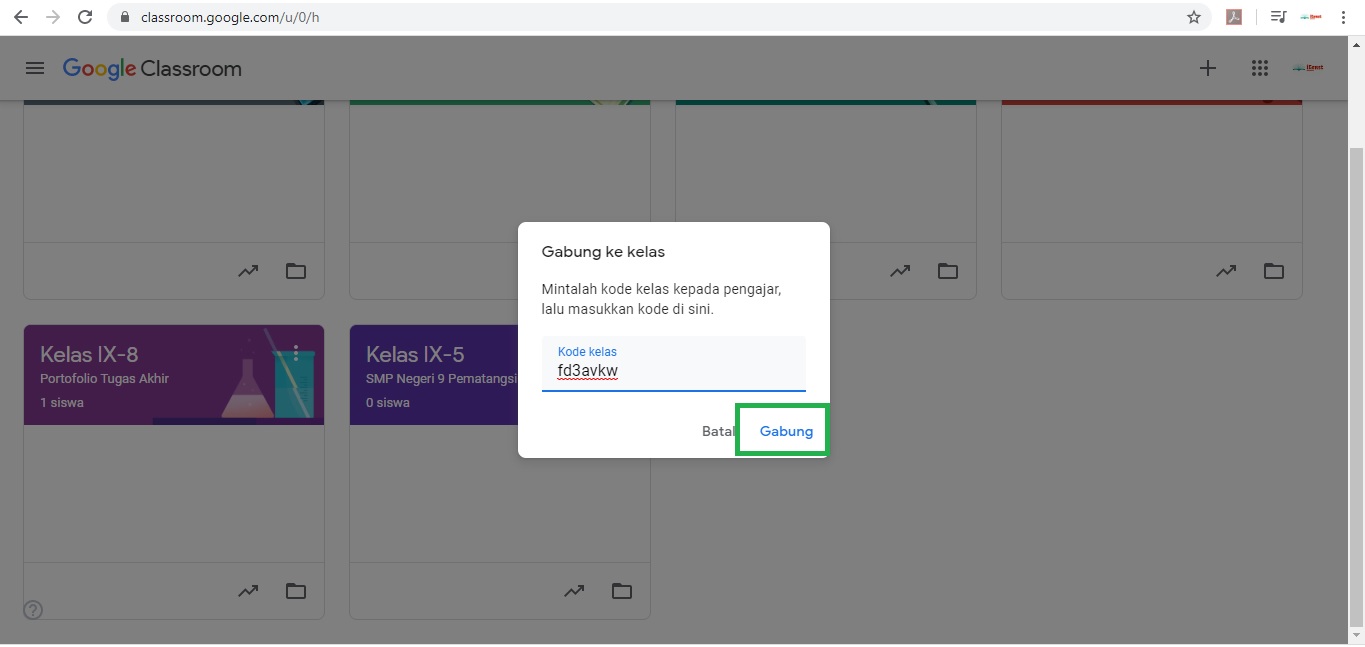
5. Klik pada tanda "+" pada bagian kanan atas, kemudian pilih "Gabung ke Kelas"
6. Masukkan kode yang telah diberikan guru, contoh "fd3avkw"
7. Selesai, berhasil bergabung dengan kelas daring yang telah dibuat guru.
Lebih jelasnya, berikut video "Bergabung Ke Kelas" dalam kelas daring di Google Classroom.