Saturday, May 30, 2015

KOREKSI LEMBAR JAWABAN SISWA UNTUK SOAL PILIHAN BERGANDA DENGAN MS. EXCEL

Pada post sebelumnya Aplikasi Analisis Butir Soal Berbasis Ms. Excel, salah satu analisis digunakan untuk soal pilihan berganda. Dimana dalam aplikasi tersebut dengan mengetik jawaban siswa dengan kriteria angka 1 untuk jawaban benar, dan angka 0 untuk jawaban salah. Sehingga dalam tahap sebelum menggunakan aplikasi sebaiknya kita telah mengoreksi jawaban siswa yang kemudian jawaban tersebut akan dimasukkan dalam aplikasi. 

Ada beberapa tekhnik yang dilakukan untuk memeriksa jawaban siswa untuk soal pilihan berganda. Salah satu teknik yang sering digunakan adalah dengan membuat template koreksi jawaban dari lembar jawaban yang tersedia.


Dengan cara menempelkan lembar jawaban siswa pada template tersebut, jawaban benar dihitung dengan melihat jawaban yang ditandai siswa terlihat pada lubang kertas yang diberi bolongan. Dengan cara ini cukup memberikan kemudahan, namun untuk mengetikkan jawaban siswa kembali agar dinalisis, mungkin sedikit memberikan kerepotan.

Dalam post ini salah satu teknik untuk memeriksa jawaban siswa dan hasilnya telah terurai dan dapat digunakan pada aplikasi analisis pada pos Aplikasi Analisis Butir Soal Berbasis Ms. Excel.
Berikut salah satu alternatif untuk memeriksa jawaban, aplikasi untuk memeriksa jawaban siswa dengan berbasis Ms. Excel 
Dalam aplikasi tersebut telah disertakan petunjuk penggunaannya.
Semoga bermanfaat.

Thursday, May 28, 2015

Update - Aplikasi Analisis Butir Soal Berbasis Ms. Excel

Sebelumnya analisis butir soal berbasis Ms. Excel telah diposting dalam Aplikasi Analisis Butir Soal Pilihan Berganda dan Essay (Khusus SMP Negeri 9 Pematangsiantar). Dalam postingan tersebut disertakan lampiran aplikasi yang terdiri dari beberapa file dengan jumlah soal dan peserta didik yang terbatas, yakni aplikasi terpisah untuk soal 25 PG, 20 PG, 15 PG, 12 Essay, dan 2 Essay, dengan jumlah peserta tes 25 orang.
>> Langkah awal unduh aplikasi disini. <<

Sebagai update dari aplikasi tersebut antara lain, 
(1) jumlah butir soal maksimal 30 dan jumlah peserta maksimal 40 orang (artinya, jika jumlah peserta dibawah 40 orang dan (atau) jumlah soal dibawah 30, aplikasi ini dapat digunakan.
(2) Cell yang berisi formula telah dikunci, sehingga tidak menimbulkan ketakutan ketika salah tekan keyboard.
Berikut tampilan awal dan langkah pengerjaannya.
Bagan aplikasi analisis
Prosedur Pengisian Data Aplikasi
Perhatikan gambar, angka :

  1. Data identitas analisis, isi (sebaiknya pada cell D3, D4, D5, D6) sesuai dengan apa yang diminta
  2. Data dasar perhitungan (sebaiknya diisi sejajar cell yang berwarna biru, AD3, AD4, AD5). Pengisian data ini bertujuan dalam perhitungan di dalam aplikasi
  3. Nama peserta tes (peserta didik), diisi sesuai dengan nama peserta didik yang mengikuti tes
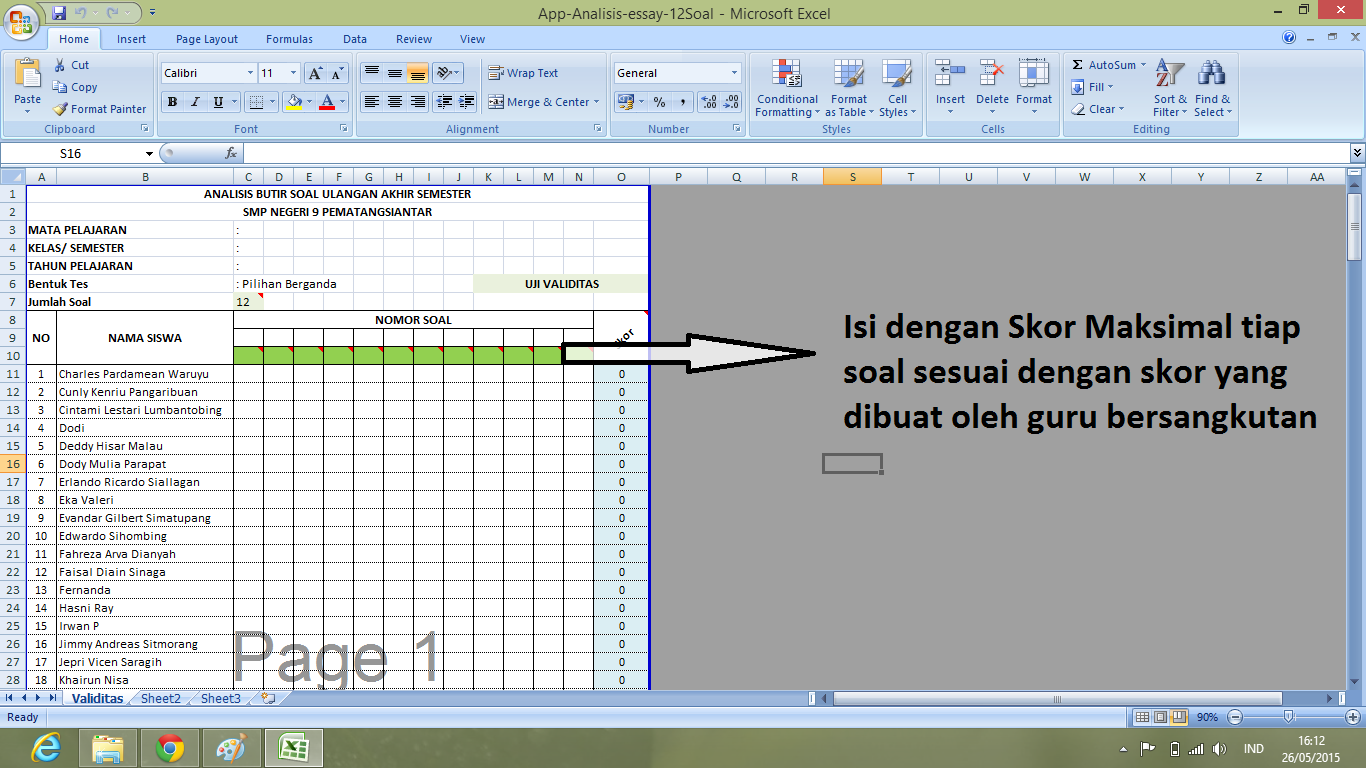
  4. Kolom Skor Maksimal, isi cell ini sesuai dengan skor maksimal masing-masing butir soal. Untuk soal pilihan berganda isi skor maksimal dengan angka "1", berbeda dengan soal essay, skor maksimal diisi sesuai dengan kriteria penskoran essay yang telah ditentukan oleh guru bersangkutan (biasanya lebih dari 1)
  5. Jawaban Siswa, cell ini diisi sesuai dengan jawaban yang diperoleh siswa. Untuk Soal Pilihan Berganda, jawaban benar diketik angka "1", jawabana salan diketik angka "0", sementara untuk soal essay, jawaban disesuaikan skor yang diperoleh siswa, dan jika jawaban salah biasanya diberi skor "1".

Jika langkah diatas telah dilakukan dengan tepat, maka secara otomatis aplikasi akan menghitung analisis butir soal untuk uji validitas, tingkat kesukaran dan daya pembeda. Terakhir sebelum mencetak hasil analisis, sebaiknya ubahsesuaikan nama kepala sekolah dan nama guru yang melakukan analisis pada page 4 (perhatikan tanda lingkaran).

Terakhir
Ubah nama sesuai dengan kondisi sekolah
Kemudian cetak (halaman yang dicetak akan otomatis tercetak tanpa diatur).
Demikian update aplikasi analisis butir soal berbasis Ms. Excel.
Semoga bermanfaat.

Sesuai dengan pos Aplikasi Analisis Butir Soal Pilihan Berganda dan Essay (Khusus SMP Negeri 9 Pematangsiantar), pernyataan analisis bukan sekedar menghitung, tetapi pemanfaatan hasilnya. Selanjutnya perlu dibahas arah pemanfaatan hasil analisis butir soal pada proses belajar mengajar.
Bagi yang ingin berbagi ilmu, silahkan berkomentar.

Jangan lupa untuk mengunduh aplikasinya disini.

Tuesday, May 26, 2015

Aplikasi Analisis Butir Soal Pilihan Berganda dan Essay (Khusus SMP Negeri 9 Pematangsiantar)

SMP Negeri 9 Pematangsiantar
Analisis butir soal merupakan sebuah keharusan bagi seorang pendidik untuk mengetahui apakah kualitas soal untuk mengevaluasi atau mengukur kemampuan peserta didik yang digunakan baik. Apabila kualitas soal yang digunakan baik, tentunya menunjang keberhasilan dalam proses belajar mengajar di kelas. Sering sekali, guru mengambil kesimpulan tanpa didukung bukti yang kuat. Sebagai contoh, di kelas A lebih baik daripada kelas B. Kesimpulan ini sering kali hanya didasari situasi belajar saat dikelas, tanpa perlu pertimbangan pengukuran yang sahih.

Untuk itu, sebaiknya pendidik menggunakan alat yang tepat sehingga kesimpulan yang dibuat dapat dipertanggungjawabkan. Ada berbagai analisis yang perlu dilakukan untuk mengetahui kekurangan dan kelebihan peserta didik dalam proses belajar mengajar, misalnya analisis metode pembelejaran, analisis tes evaluasi, analisis ekstrinsik peserta didik, analisis instrinsik peserta didik, atau dapat juga dikatakan penelitian tindakan kelas (PTK).

Selain alasan diatas, pendidik atau guru akhir-akhir ini dituntut lebih lagi dalam hal peningkatan kualitas pembelajaran seiring dengan peningkatan kesejahteraan yang telah diberikan pemerintah. Saat ini, seorang guru dituntut untuk mengembangkan kemampuan analisis dan karya tulis untuk kenaikan pangkat dan jabatan dalam jenjang karir PNS. Untuk itu kesempatan sekarang terbuka lebar, jika ingin meraih pangkat tertinggi dalam PNS.

Intinya, analisis bukanlah sekedar hitung-hitungan, bukan pula menambah beban kerja, tetapi  lebih mengarahkan pendidik untuk mengenal peserta didik sehingga lebih mudah untuk mengambil langkah dalam kemajuan proses belajar mengajar. Jika bisa dianalogikan, ini seperti seorang petani yang mengusahakan ladangnya untuk menghasilkan tanaman yang baik. Seorang petani perlu melakukan analisis karakeristik tanah dan kondisi cuaca di tempat dia bertani, sehingga petani tersebut dapat memberikan perlakuan yang terbaik terhadap tanamannya, yang bertujuan agar tanamannya menghasilkan buah yang baik. Jadi, bukan sekedar menabur pupuk tetapi juga perlu memperhatikan pupuk yang paling tepat untuk tanamannya.

Sesuai dengan judul, guru-guru di SMP Negeri 9 Pematangsiantar, sesuai dengan sasaran kinerja yang telah dibuat, melaksananakan analisis butir soal. Untuk membantu proses analisis (juga dengan kemajuan teknologi), dibentuklah sebuah aplikasi analisis butir soal berbasis Ms. Office Excel. Esensinya analisis bukan proses perhitungannya tetapi hasil dari perhitungannya untuk membantu pendidik menganalisis kemampuan mengajar dan kemampuan peserta didik. Oleh karena itu, sebaiknya menggunakan aplikasi.

Berikut ini terdapat beberapa file aplikasi yang dapat digunakan untuk melakukan analisis. (dapat disesuaikan dengan kondisi jumlah soal yang akan di analisis.

Kelima aplikasi menggunakan jumlah peserta didik 25 orang (hal ini dibuat sesuai dengan jumlah peserta didik tiap kelas di SMP Negeri 9 Pematangsiantar). Jika jumlah peserta didik lebih dari 25 maka guru dapat mereduksinya (memilih hanya 25 orang dari yang tersedia) dengan catatan memperhatikan skor yang diperoleh. Contoh, di dalam kelas terdapt 27 siswa. Dari 27 siswa ini dipilih 25 orang dengan memperhatikan skornya, salah satu langkah dalam meredukdi siswa adalah dengan memperhatikan skor yang tekstrim. Misalnya ada siswa yang memiliki skor yang jauh dari rata-rata, misalnya nilai 0 atau nilai yang jauh diatas rata-rata misalnya 100. Demikian juga jika jumlah siswa kurang dari 25, dapat ditambahi dari kelas lain, dengan memperhatikan skor yang lebih tepat dengan rata-rata.

Jika salah satu aplikasi telah dibuat, berikut tutorialnya.
1. Open file yang telah di unduh. (tampilannya seperti gambar berikut ini)

Worksheet

2. Isi Data sesuai dengan yang diminta

Isis Data

3. Untuk Data jumlah soal sesuaika dengan judul aplikasi.

Pencocokan Jumlah Soal

4. Dalam aplikasi ini yang dikerjakan hanya pada halaman 1 (page 1), halaman lain dan sheet 2 dan sheet 3 jangan diganggu gugat.
a. Isi nama pada kolom nama di page 1

Pengisian Nama Siswa

b. isi jawaban siswa pada kolom Nomor Soal dengan kriteria, 1 untuk jawaban benar dan 0 untuk jawaban salah.

Benar 1 dan Salah 0

contoh sesuai dengan gambar diatas, misalnya Charles, jawaban nomor 1 benar, maka diketik dengan angka 1, untuk nomor 5 jawaban charles salah, maka diketik dengan angka 0. 

Jika semua jawaban telah diisi, maka secara otomatis akan langsung dihitung. Terakhir sebelum di print, ganti nama guru mata pelajaran pada lembar terakhir (page 4) dengan nama guru yang melakukan analisis.

Ganti Nama Guru

Jika sudah dilakukan tahap demi tahap, kemudian silahkan di print (ctrl+p) kemudian pada kolom Page isi 1 to 4. kemudian klik ok.

Cara Memprint Out

NB:
Untuk aplikasi essay sedikit tambahan untuk diisi yaitu skor maksimal masing-masing soal.

Skor Maksimal Pada Analisis Soal Essay

Demikianlah, aplikasi untuk analisis yang dibuat secara sederhan. Semoga berhasil. Sekali lagi, analisis bukan cara proses perhitungannya tetapi pemanfaatan hasil yang diperoleh.
Jika ada yang kurang tepat, silakan komentar atau hubungi saya di sekolah. Terima kasih.
:)

Monday, May 11, 2015

Membuat Angket Online

Penelitian sangat penting dalam suatu pengembangan baik secara teori maupun praktik. Demikian juga dalam pendidikan atau lebih rinci lagi dalam proses pembelajaran. Ada berbagai topik yang sangat perlu untuk dikembangkan yang didasari dengan penelitian. Misalnya saja pengembangan alat evaluasi yang dipersiapkan pendidik untuk mengukur kemampuan peserta didik. Bahkan akhir-akhir ini, pendidik atau guru haruslah mampu melakukan penelitian tindakan kelas (PTK) yang bertujuan untuk meningkatkan hasil belajar peserta didik. Untuk itu sangat disarankan agar para guru untuk sesegera mungkin meningkatkan kemampuan penelitiannya. 

Berkaitan dengan penelitian, tentunya dalam penelitian untuk memperoleh kesimpulan yang dapat dipertanggungjawabkan maka sebaiknya peneliti atau pendidik menggunakan alat untuk mengumpulkan data. Alat penelitian ini dikenal dalam beberapa bentuk, antara lain (1) tes tertulis maupun (2) tes lisan. Salah satu alat yang sering digunakan adalah angket atau kuisioner.

Nah, untuk itu, seiring dengan kemajuan teknologi, perlu adanya upaya untuk menarik minat para peserta didik untuk mengisi angket dengan ikhlas dan tanpa dibatasi oleh ruang. Artinya, angket hendaknya tidak menjadi beban, agar hasil yang diperoleh baik. Solusinya, pembuatan angket online.

Peserta didik dapat mengisi angket yang kita butuhkan, dimanapun dan dalam berbagai kegiatan. Sehingga mempermudah mereka mengisi angket sekaligus menyenangkan. Jadi, berikut langkah-langkah pembuatan angket online (free).

1. Kunjungi laman <<https://drive.google.com/>> sebaiknya dan wajib  pergunakan email dari google (gmail). Tampilan, jika berhasil login.


2. Klik link button "NEW" - More - Google Form


3. Langkah selanjutnya, akan tampil laman baru
  • Isi pertanyaan pada kolom "Question Title" misalnya Apakah blog ini bermanfaat?
  • Kemudian pada "Help Text" merupakan kalimat pembantu untuk menerangkan permintaan soal.
  • Pada "Question type" klik dan pilih choose from a list, hasilnya nanti akan muncul opsi jawaban yang dapat kita sesuai dengan pertanyaan yang kita buat. Contoh, agar sesuai pertanyaan, maka opsi atas pertanyaan "Apakah blog ini bermanfaat?" adalah Ya atau Tidak

  • Untuk menmbah pertanyaan, klik "add Item" tapi jika sudah selesai, klik "DONE"
  • Hasilnya kita akah melihat laman, angket yang telah kita buat.
  • Kita dapat mengganti tampilan angket dengan klik change theme agar tampilan lebih menarik. Namun, jika sudah merasa cukup, langkah terakhit adalah klik link button SEND FORM. (ini bertujuan agar, angket tersebut dapat ditampilkan, atau kita dapat berbagai angket atau mengirim angket ke beberapa orang.
  • Pada tampilan yang muncul, silah klik embed agar angket dapat kita tampilkan dalam satu laman atau post di blog.
  • Pada laman yang muncul, blok tulisan html pada kolom embed, dan copy. Copyan html embed tadi di paste dalam postingan bolgger kita. Sehingga peserta didik dapat menemukan angket ini.

Pada akhirnya klik done, maka angket telah diposting dalam blog.

Friday, May 8, 2015

Membuat Keterangan Kelulusan Pembelajaran dari Beberapa Kriteria kelulusan dengan Ms. Excel

Masih ingatkah kriteria kelulusan pasing grade seleksi penerimaan CPNS? Penerimaan CPNS 2014 mewajibkan peserta seleksi untuk melampaui nilai ambang batas Tes Kemampuan Dasar (TKD) agar bisa masuk seleksi berikutnya atau di ranking dalam penentuan kelulusan. Nilai ambang batas TKD waktu itu adalah Tes Karakteristik Pribadi (TKP) 125, Tes Intelegensia Umum (TIU) 75, Tes Wawasan Kebangsaan (TWK) 70. Berdasarkan ambang batas tersebut, jika ada satu kriteria dibawah ambang batas, maka peserta dinyatakan tidak lulus sekalipun nilai kriteria lain maksimal atau benar semua.

Nah, ini bukan membahas tentang penerimaan CPNS, melainkan kasus sama yang mungkin sering kita lakukan dalam menjaring atau menyeleksi peserta didik dalam proses belajar mengajar di sekolah. Misalnya, Seorang guru IPA membuat kriteria kelulusan IPA peserta didik dengan dua kategori, yaitu teori dan praktek. Nilai teori minimal 70 dan nilai praktek 80. Jadi, jika seorang peserta didik memiliki nilai teori 100 namun memiliki nilai praktek 75, maka peserta didik tersebut dinyatakan tidak lulus.

Untuk itu, dalam post kali ini, kita akan belajar bersama untuk membuat aplikasi media Ms. Excel untuk memudahkan kita dalam penentuan kelulusan, maksudnya adalah dengan hanya memasukkan nilai maka akan dinyatakan status kelulusan siswa. Dalam aplikasi ini, kriteria kelulusan tidak dibatasi hanya dua kriteria, boleh lebih dari dua.

Pada aplikasi ini kita memanfaatkan rumus IF dan AND dalam program Ms. Excel. Jika sebelumnya kita telah memanfaatkan fungsi IF pada penulisan kelulusan KKM secara otomatis dengan Ms. Excel, dimana pada aplikasi tersebut masih menggunakan satu kriteria, maka kali ini untuk beberapa kriteria kita menggunakan fungsi IF dan AND.  Fungsi IF dan AND merupakan rumus untuk menghasilkan keterangan benar (true) jika semua logika yang diuji memenuhi syarat dan menghasilkan pernyataan lain  (false) jika ada satu  atau beberapa logika yang tidak memenuhi syarat.

Diawali dengan membuka program Microsoft Office Excel 2007 sehingga muncul worksheet untuk kita bekerja. Kemudian silahkan buat kolom tabel sesuai dengan kriteria yang kita inginkan. Contoh gambar sebagai berikut.


Dalam pembuatan tabel, kita harus benar-benar perhatikan cell yang kita gunakan. Pada contoh gambar diatas, cell dimulai A3 (dengan isi cell  "No") sampai dengan E13 (kolom kelulusan paling bawah). Setelah selesai, kita mulai menuliskan rumus pada kolom "kelulusan" atau dalam cell E4 sampai E13. Rumus yang digunakan adalah "=IF(AND(logika1;logika2);"true";"false")"
Logika1 merupakan kriteria pertama (dalam kasus ini nilai teori lebih dari 70)
Logika2 merupakan kriteria kedua (dalam kasus ini nilai praktek lebih dari 80
True merupakan pernyataan yang sesuai dengan logika
False merupakan pernyataan yang tidak sesuai dengan logika

Contoh, untuk peserta didik "A", karena nilai teorinya ada pada cell C4, maka logika1 ditulis dengan C4>70, dan nilai praktek pada kolom D4, maka logika2 ditulis D4>80, untuk pernyataan "true" ditulis dengan LULUS dan false ditulis dengan TIDAK LULUS. Jadi rumus lengkap untuk menampilkan hasil kelulusan peserta didik "A" adalah =IF(AND(C4>70;D4>80);"LULUS";"TIDAK LULUS")


Jika rumus tersebut berhasil, maka selanjutnya kita tinggal copy cell E4 dan paste di cell E5 - E13. Sehingga hasil akhirnya seperti berikut ini.


Demikianlah cara pemanfaatan aplikasi Ms. Excel pada proses belajar mengajar untuk membuat kelulusan dengan berbagai kriteria kelulusan. Semoga bermanfaat.

Tuesday, May 5, 2015

Pembagian Kelompok dan Pemanggilan Random dengan Ms. Excel

Pembelajaran Kooperatif belakangan ini dipandang sebagai pembelajaran yang menimbulkan rasa kreatif dan inovatif. Secara mendasar pembelajaran ini menggunakan pembelajaran kelompok dalam ruang kelas. Pada kelompok masing-masing peserta didik dituntun untuk berlatih, bekerja, dan bermain bersama untuk mencapai tujuan bersama.
Pembagian kelompok dalam pembelajaran kooperatif memiliki beberapa tekhnik. Ada yang dilakukan dengan pembagian berdasarkan kemampuan peserta didik, ada juga pembagian kelompok berdasarkan jenis kelamin, dan ada secara random.

Berikut ini dilampirkan file aplikasi pembagian kelompok dengan menggunakan Ms. Excel.

Berikut screenshotnya.


Langkahnya
1. Silahkan Ketikkan/ Copy-Paste/ nama peserta didik di kolom Peserta.
2. Ubah sesuaikan jumlah anggota kelompok sesuai dengan kebutuhan kelompok.
3. Kemudian aktifkan "Macro" (bahasa pemrograman dalam aplikasi ini) caranya klik option, kemudian pada kotak dialok yang muncul pilih "enable" kemudian klik ok.


4. Selanjutnya tinggal klik button "Buat Kelompok Peserta Didik" maka peserta didik akan dibagi sesuai dengan jumlah anggota kelompok yg kita buat di awal tadi. Pada aplikasi ini juga terdapat button untuk memilih peserta didik secara acak. Klik bottun tersebut, maka akan muncul salah satu nama peserta didik.

Demikianlah aplikasi Pembagian Kelompok peserta didik dan Pemanggila secara random dengan Ms. Excel. 

Sekedar tambahan, perlu sedikit trik untuk membagi kelompok sesuai dengan yang kita inginkan. Contoh untuk membagi kelompok berdasarkan jenis kelamin, maka nama-nama yang kita ketikkan adalah jenis kelamin yang sama. Misalnya, untuk membagi kelompok berjenis kelamin Perempuan, maka nama-nama yang kita masukkan adalah nama perempuan.

Download aplikasinya klik disini.

Penulisan Keterangan KKM Secara Otomatis dengan Ms. Excel

Pada post Pembuatan Aplikasi Penilaian Raport Secara Mandiri, bagian tabel sebelah kanan terdapat kolom keterangan.


Kolom keterangan tersebut diisi dengan keterangan mengenai ketutansan siswa sesuai dengan KKM masing-masing satuan pendidikan. Keterangan yang diisi dengan TUNTAS atau TIDAK TUNTAS. Tuntas jika nilai yang diperoleh lebih besar atau sama dengan nilai KKM. Tidak Tuntas jika nilai yang diperoleh kurang dari nilai KKM.

Memang jika untuk menuliskan keterangan ini untuk 10-20 orang masih tergolong gampang, namun masalahnya jika yang mau dituliskan lebih dari 100 orang. Untuk itu Ms. Excel perlu memanfaatkan Ms. Excel. Dan sekali lagi, ini bisa menjadi database yang bisa kita gunakan setiap tahun selama format penilaian tidak berubah.

Dalam hal ini, rumus yang kita gunakan adalah rumus IF dalam Ms. Excel. Rumus yang digunakan adalah "=IF(logical_test;[value_if_true];[value_if_false])"

Rumus tersebut dapat diartikan, sebuah kondisi logika yang diuji, jika kondisi benar maka memiliki keterangan positif dan jika salah maka keterangan yang muncul sebaliknya.
Untuk kasus seperti Aplikasi yang kita buat sebelumnnya (contoh gambar diatas), maka rumus yang dapat kita gunakan adalah "=IF(I6<70;"Tidak Tuntas;"Tuntas"  kemudaian tekan ENTER pada keyboard.


Keterangan:
I6 merupakan nilai yang akan dibandingkan dengan KKM
"70" merupakan contoh KKM yang digunakan di sekolah
Keterangan "tidak tuntas" disesuaikan dengan tanda baca matematikanya pada rumus sesuai dengan logika yang diharapkan, karena yang digunakan tanda "<" maka pernyataan benarnya adalah "tidak tuntas" atau keterangan pertama yang ditulis adalah "tidak tuntas" tetapi jika tanda ">" maka keterangan pertama yang ditulis adalah "tuntas" kemudian "tidak tuntas".
(Perlu diingat penulisan rumus selalu awali dengan "=")

Demikian cara pemanfaatan Ms. Excel  dalam penulisan keterangan KKM.